Работа с ТСД
Приложение МойСклад устанавливается на терминалы сбора данных Атол Smart.Lite и Атол Smart.PRO. Оно существенно упрощает работу с товарами: вы можете добавлять товары в заказ, проверять комплектацию и проводить инвентаризации, просто сканируя штрихкоды.
Установка приложения
Установить приложение можно в RuStore, Huawei AppGallery и Google Play.
-
Скачайте и установите RuStore, Huawei AppGallery или Google Play на ТСД.
-
Откройте установленный магазин приложений и найдите там приложение МойСклад:
-
Установите приложение. Далее следуйте указаниям на вашем устройстве.
Сканирование товара
Разберем сканирование на примере заказов покупателей:
-
Перейдите в раздел Продажи → Заказы покупателей.
-
Создайте новый заказ, нажав на кнопку в правом нижнем углу экрана.
-
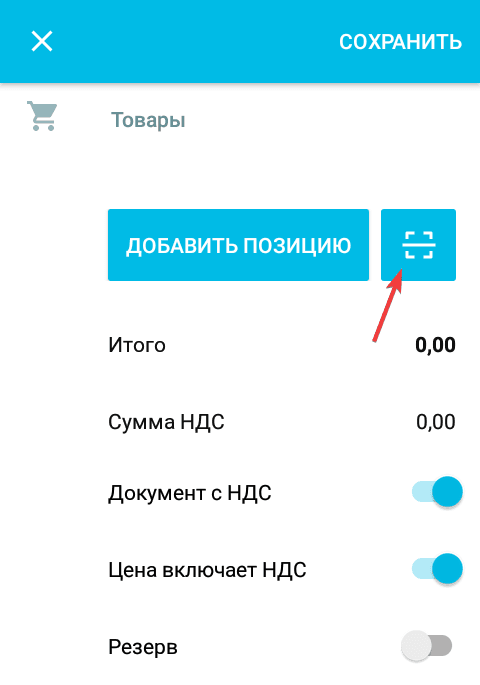
Прокрутите вниз до раздела Товары. Нажмите на иконку сканера справа от кнопки Добавить позицию. Откроется окно сканера.
-
Наведите сканер на штрихкод и нажмите на большую красную кнопку с надписью Scan на клавиатуре устройства либо на одну из красных кнопок по бокам от экрана.
-
Когда штрихкод считается, товар отобразится на экране. Нажмите Дальше на экране либо кнопку Ent на устройстве.
Помимо заказов покупателей, с помощью сканера удобно создавать счета покупателям, отгрузки, заказы поставщикам, приемки, перемещения и проводить другие операции с товарами.
Приложение МойСклад сообщает об успехе или ошибке сканирования с помощью звуковых сигналов. Рекомендуем отключить звуковые уведомления на самом устройстве — в приложении Barcode Utility (Scan Setting → Scan Notification, перевести все уведомления в положение Mute).
Проверка комплектации маркированной продукции
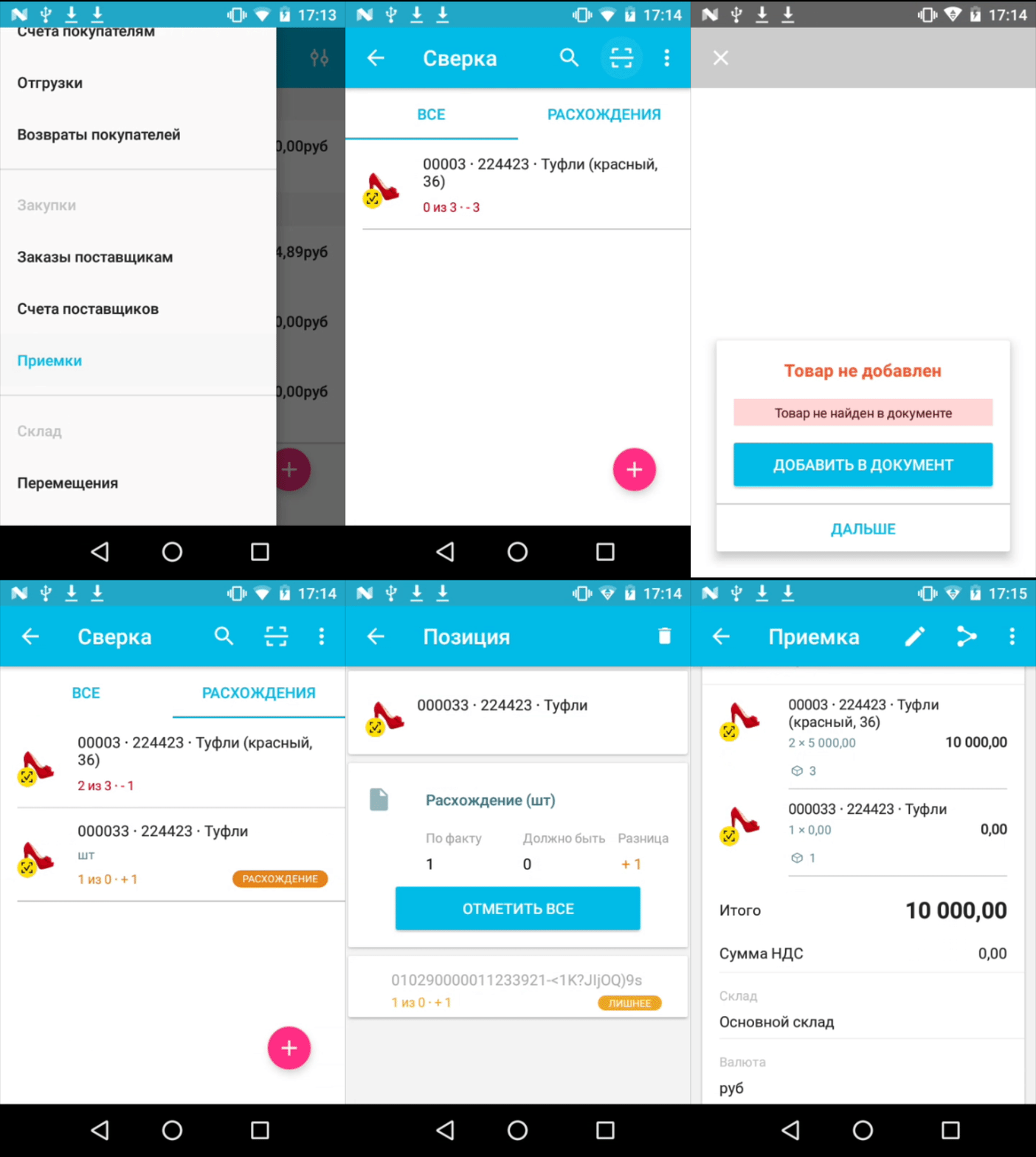
С помощью ТСД удобно проверять, совпадают ли коды маркировки в документе с кодами на этикетках. Рассмотрим на примере Приемки.
- Перейдите в раздел Закупки → Приемки.
- Откройте нужную приемку.
- Войдите в меню приемки и выберите Проверить комплектацию.
- Нажмите на значок сканера

- Просканируйте коды на коробках. Если товар с кодом в документе не обнаруживается, нажмите Добавить в документ.
- Далее нажмите Ent и Esc.
- Перейдите во вкладку Расхождения. Просмотрите результат сверки.
- Обновите данные в документе и закройте приемку.